
AppYourself Club AppYourself Club
  • NEWS
  • RESELLER CHECKLISTE
  • SALES
  • SUPPORT
  • BLOG
  • NEWSLETTER
  • LIVE DEMO BUCHEN
  • ANRUFEN: 030 – 60 98 19 795
AppYourself Club AppYourself Club
  • NEWS
  • RESELLER CHECKLISTE
  • SALES
  • SUPPORT
  • BLOG
  • NEWSLETTER
  • LIVE DEMO BUCHEN
  • ANRUFEN: 030 – 60 98 19 795
Nov. 09

Integration des Smart Widget in die WordPress-Website

  • November 9, 2017
  • No Comments

Um das Smart Widget mit Ihrer WordPress-Website zu verbinden, ist es zunächst erforderlich, ein sogenanntes Plugin – ein Erweiterungstool – in Ihrem WordPress Dashboard zu installieren. Für unseren Fall benötigen wir das Plugin Install Headers and Footers. Rufen Sie Ihr WordPress Dashboard auf und klicken Sie in der linken Navigation auf den Menüpunkt Plugins.
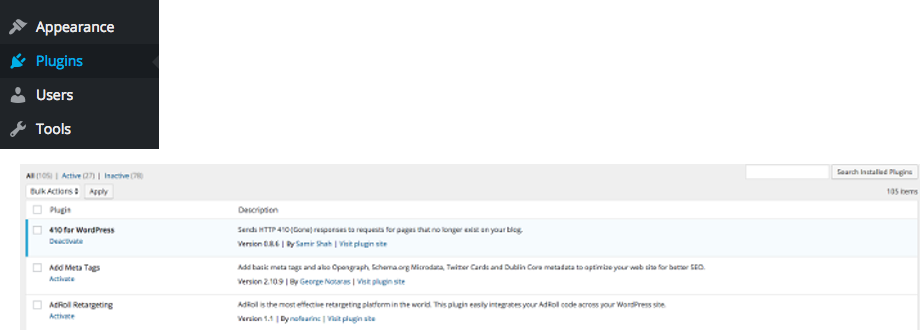
PlugIn Übersicht im WordPress Dashboard​

Quelle: WordPress

In diesem Menü können Sie nach dem gewünschten Plugin suchen oder falls Sie es bereits heruntergeladen haben, unter Plugin hochladen. Die Installation erfolgt, in dem Sie auf den Button Installieren klicken. Nachdem das Plugin installiert wurde, muss es nur noch aktiviert werden. Dazu bestätigen Sie in dem Dialogfenster Aktiviere dieses Plugin.

Rufen Sie nun das AppYourself Dashboard und wählen Sie Promo > Smarte Website auf. Auch hier können Sie angeben, ob Besucher automatisch zu Ihrer App weitergeleitet werden und/oder der Messenger in Ihre Website integriert werden soll. Bestätigen Sie Ihre Eingabe mit Klick auf den Button Speichern.
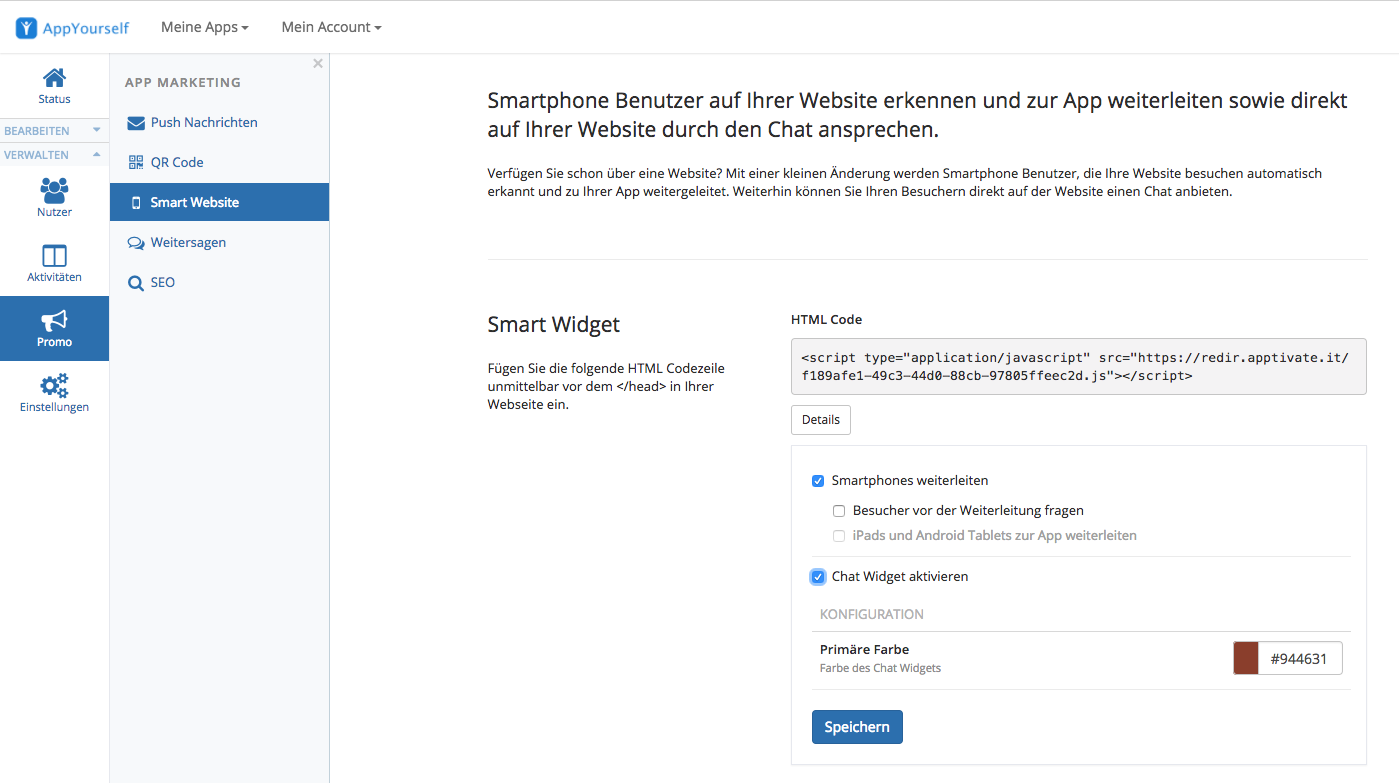
Smart Widget über das AppYourself Dashboard aktivieren​

Kopieren Sie den dort dargestellten JavaScript Code und wechseln Sie nun wieder zu Ihrer WordPress-Website. Klicken Sie dort in der Navigation auf Einstellungen (Settings) > Install Headers and Footers und fügen Sie im oberen Fenster (Header Part) den JavaScript Code einfach ein. Bestätigen Sie die Einstellung, indem Sie auf Speichern klicken. Nun ist Ihre Website mit dem Smart Widget verbunden.
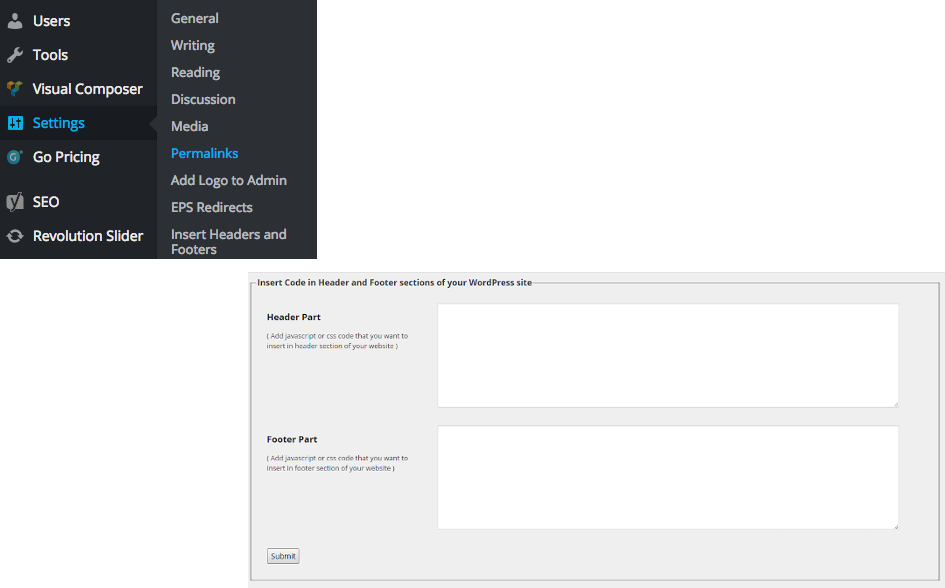
Smart Widget in den Header des Plugins einfügen​

Quelle: WordPress

1723    Baukasten  

Related Knowledge Base Posts -

  • Wie kündige ich eine App?
  • Was haben diese fiktiven Namen in der Nutzerliste zu bedeuten?
  • Was ist das mobile Dashboard und wie wird es genutzt?
  • Facebook
  • Twitter
  • Tumblr
  • Pinterest
  • Google+
  • LinkedIn
  • E-Mail

About The Author

Leave a reply Antworten abbrechen

Du musst angemeldet sein, um einen Kommentar abzugeben.

Neueste Beiträge

  • Apps verkaufen: so gelingt Ihnen das als Reseller
  • Brauchen meine Kunden eine App?
  • Marketing-Tools: so nutzen Sie sie als App-Reseller erfolgversprechend!
  • Das neue AppYourself bringt tolle Änderungen für Ihre Kunden Apps
  • Information zu zukünftigen App Einreichungen in den Apple App Store

Neueste Kommentare

  • Heini bei Website zur App
  • Thomas Kramer bei Website zur App
  • Raphael Feldmann bei 80% Messeerfolg

Archive

  • August 2021
  • November 2019
  • Dezember 2018
  • Mai 2018
  • Februar 2018
  • Januar 2018
  • Dezember 2017
  • November 2017
  • Oktober 2017
  • August 2017
  • Juli 2017
  • Juni 2017
  • Mai 2017
  • März 2017
  • Januar 2017
  • November 2016
  • September 2016
  • August 2016
  • Juli 2016
  • April 2016
  • März 2016

Kategorien

  • App der Woche
  • AppYourself
  • Bundle
  • Marketing
  • News
  • Produkte
  • Success Story
  • Uncategorized

Meta

  • Anmelden
  • Feed der Einträge
  • Kommentar-Feed
  • WordPress.org
2015 Theme - WordPress Theme built by Mintithemes using WordPress.
  • Search Knowledgebase